استيراد بيانات نور
ابدأ بكشف الطلاب المصدّر من نور لتنظيم بيانات المدرسة والصفوف والفصول.
 راصد نورRASD NOOR
دخول المدرسة ←
من استيراد كشف نور إلى توزيع اللجان وترقيم المقاعد؛ مساند اللجان والرصد يساعد المدرسة على تجهيز أعمال الاختبارات وتقاريرها.
ابدأ بكشف الطلاب المصدّر من نور لتنظيم بيانات المدرسة والصفوف والفصول.
جهّز اللجان ووزّع الطلاب وراجع اكتمال التوزيع قبل اعتماد أرقام الجلوس.
تقارير اللجان والمتابعة وكشوف الرصد، لتسهيل التجهيز والمراجعة.
ترقيم الطلاب وإعداد بطاقات المقاعد والملصقات المناسبة لأعمال اللجان.
ملفات قوالب A4 وA5 لأعمال التصحيح المرتبطة بالريمارك.
فيديوهات للتجهيز والتصحيح وتصدير الدرجات، مع إجابات للمشكلات المتكررة.
Windows 10 فأحدث. بحسب إعداد نسختك قد تحتاج تفعيل .NET Framework 3.5 وتوفير Microsoft Office. احتفظ بنسخة من بياناتك قبل التحديث.
الملف الكامل المتاح من مساند اللجان والرصد.
رابط المشغل المستخدم مع مساند. اختر المعمارية المتوافقة مع البرنامج، ولا تختَر وفق Windows وحده.
ثبّت الخطوط قبل طباعة التقارير والنماذج.
قوالب أوراق الإجابة بمقاس A4.
قوالب أوراق الإجابة بمقاس A5.
ملف المساعدة عن بُعد الموجود في مكتبة الموقع.
المشغل تقدمه SAP ولم يُرفق ملفه في مجلد التحميل. إذا تعذر رابط التنزيل، استخدم صفحة SAP الرسمية أو تواصل مع الدعم لتحديد الإصدار المتوافق مع مساند.
الشروح التالية تخص مساند وأدوات الريمارك المرتبطة به؛ دليل برنامج التصحيح الآلي الجديد متاح في صفحته المستقلة.
حمّل المثبت ومشغل التقارير والخطوط، وفعّل متطلبات Windows اللازمة للنسخة، ثم ثبّت الملفات وأعد التشغيل. ملفا A4 وA5 قوالب للاستخدام مع أعمال التصحيح.
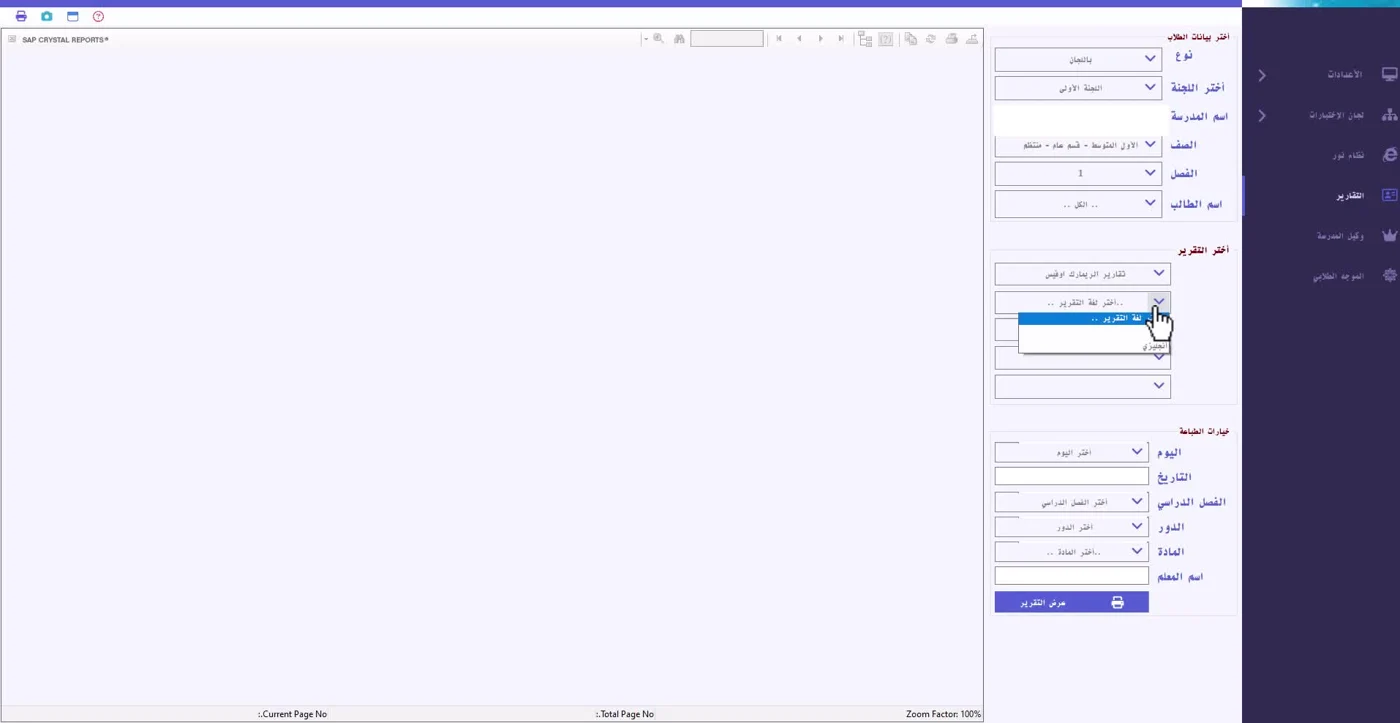
راجع خيارات التقرير واكتمال توزيع الطلاب، ثم تحقق من تثبيت مشغل Crystal Reports المتوافق مع نسخة مساند. جرّب إصلاح تثبيته، وتواصل مع الدعم قبل إزالة مكونات تستخدمها برامج أخرى.
من التقارير ← تقارير الطلاب ← كشف بيانات الطلاب. صدّر Excel وراجع بيانات النظام والانتظام. عند وجود أكثر من نظام احتفظ بكل كشف مستقلاً وراجع خيارات الحذف قبل الاستيراد المتكرر.
تأكد من توزيع جميع الطلاب وأن المتبقي صفر. راجع كشف كل نظام، ثم خطوات الاستيراد والتوزيع. خذ نسخة احتياطية قبل إعادة استيراد البيانات.
من إعدادات مساند افتح إضافة المواد وحدد المادة وراجع رسالة الحذف. تُستخدم ملصقات A4 بتقسيم 7 × 3 بحسب قالب الطباعة والهوامش؛ جرّب ورقة عادية أولاً.